martes, 27 de octubre de 2015

APLICAR FORMATO CON ICONOS

                   Aplicar formato con iconos.
Excel le permite insertar iconos automáticamente según los valores de las celdas:
1.- Selecciona las celdas que deseas aplicar el formato.
2.- Haz clic en el menú inicio. 
3.- Abre las opciones de formato condicional y ubica el cursor sobre el conjunto de iconos.
4.- Ubica el cursor sobre los iconos que deseas y observa una vista previa en las celdas señaladas.
5.- Haz clic para seleccionar los iconos y establecer el formato condicional
                    

martes, 20 de octubre de 2015

ORDENAR DATOS Y REALIZAR CÁLCULOS EN EXCEL

 Ordenar datos Y realizar cálculos en exel.
Ordenar datos:
Para ordenar los datos en Excel realiza los siguientes pasos:
Selecciona los datos que deseas ordenar.
Haz clic en Ordenar y Filtrar y selecciona Ordenar de a-z.
Observa la advertencia que aparece en pantalla y marca la opción Ampliar Selección para que se ordenen junto a cada apellido, el nombre o datos que le correspondan.
Presiona Ordenar 
Las celdas se ordenan en función del orden seleccionado.

Realizar cálculos:

Una de las facilidades que ofrece una hoja de cálculo es resolver operaciones matemáticas con datos numéricos, para multiplicar sigue este procedimiento 
Selecciona los datos numéricos.
Selecciona la celda donde se insertará la fórmula.
Escribe la fórmula y presiona la tecla Enter
Copia las fórmulas arrastrando el ratón hasta la celda que contenga el último resultado.

Nota: El orden en que se resuelven las operaciones en exel es el siguiente: potencias, raíces, multiplicaciones, divisiones, sumas o restas.
Ten en cuenta que el uso de los paréntesis altera las prioridades de estas operaciones.Ejm: 

=Nombre de celda #1 * Nombre de celda #2

martes, 22 de septiembre de 2015

INSERTAR Y DAR FORMATO A TABLAS EN UN DOCUMENTO

Insertar y dar formato a tablas en un documento

Una tabla es un gráfico muy útil para mostrar información de una manera

  organizada y resumida.

1 Haz clic en el  menú insertar y activar el menú de tabla.
Selección insertar tabla.

3 Escribe el número de columnas que deseas para la tabla.

Oprime el botón aceptar. 

Combinar celdas
Selecciona las celdas a unir.
Haz clic en herramientas de tabla.
3 Haz clic en la ficha presentación y presiona combinar celdas. 
4 Observa las celdas combinadas.

martes, 15 de septiembre de 2015

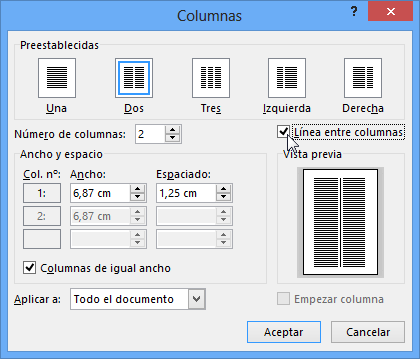
DIVIDIR UN DOCUMENTO EN UN TEXTO

Dividir un documento en un texto.
1.- Haz clic en el menú diseño de página.
2.- Selecciona columnas.
3.- Dentro del menú desplegable escoge más columnas.
4.- Elige las columnas requeridas.
5.- En aplicar ha, selecciona todo el documento.
6.- Haz clic en aceptar.

7.- Observa como el documento se divide en el número de columnas seleccionadas.

INSERTAR UNA LINEA ENTRE COLUMNAS

Insertar una línea entre columnas.
1.- Haz clic en el menú diseño de página y selecciona columnas.
2.- Elige más columnas.
3.- Activa la opción línea entre columnas.

4.- Revisa las líneas entre las secciones.

martes, 8 de septiembre de 2015

DEBER

 Deber 
Escribe  los pasos para cambiar el encabezado en todas las páginas del documento de word.
1) inserta una nueva pagina
2) clic en la opción saltos y eliges siguiente página.
3) Cuando cambies de página haz clic en tu encabezado de la página y haz clic en la opción de desvincular con la anterior.


INSERTAR SALTO DE PAGINA Y SECCIÓN DE PAGINA

Insertar salto de página y sección en word.
Word permite insertar un salto de página o
Sección en word para organizar el documento.
Salto de página.
1.- Ubica el cursor donde deseas añadir el salto de página.
2.- Haz clic en insertar.
3.- Haz clic en  salto de página.
4.- Oprime el botón mostrar todo y observa los códigos ocultos.
Salto de sección.-
1.- Ubica el cursor donde deseas insertar.
2.- Haz clic en el menú diseño de página y activa el menú de comando saltos.
3.- Selecciona página siguiente.
4.- Al insertar un salto de sección, se puede definir diferentes diseños de página para cada sección.