martes, 22 de septiembre de 2015

INSERTAR Y DAR FORMATO A TABLAS EN UN DOCUMENTO

Insertar y dar formato a tablas en un documento

Una tabla es un gráfico muy útil para mostrar información de una manera

  organizada y resumida.

1 Haz clic en el  menú insertar y activar el menú de tabla.
Selección insertar tabla.

3 Escribe el número de columnas que deseas para la tabla.

Oprime el botón aceptar. 

Combinar celdas
Selecciona las celdas a unir.
Haz clic en herramientas de tabla.
3 Haz clic en la ficha presentación y presiona combinar celdas. 
4 Observa las celdas combinadas.

martes, 15 de septiembre de 2015

DIVIDIR UN DOCUMENTO EN UN TEXTO

Dividir un documento en un texto.
1.- Haz clic en el menú diseño de página.
2.- Selecciona columnas.
3.- Dentro del menú desplegable escoge más columnas.
4.- Elige las columnas requeridas.
5.- En aplicar ha, selecciona todo el documento.
6.- Haz clic en aceptar.

7.- Observa como el documento se divide en el número de columnas seleccionadas.

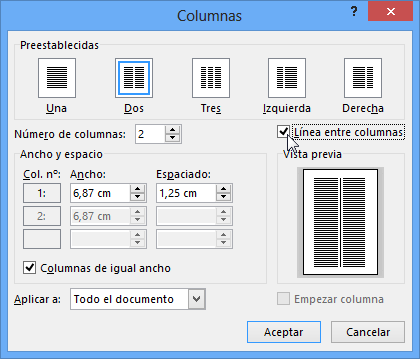
INSERTAR UNA LINEA ENTRE COLUMNAS

Insertar una línea entre columnas.
1.- Haz clic en el menú diseño de página y selecciona columnas.
2.- Elige más columnas.
3.- Activa la opción línea entre columnas.

4.- Revisa las líneas entre las secciones.

martes, 8 de septiembre de 2015

DEBER

 Deber 
Escribe  los pasos para cambiar el encabezado en todas las páginas del documento de word.
1) inserta una nueva pagina
2) clic en la opción saltos y eliges siguiente página.
3) Cuando cambies de página haz clic en tu encabezado de la página y haz clic en la opción de desvincular con la anterior.


INSERTAR SALTO DE PAGINA Y SECCIÓN DE PAGINA

Insertar salto de página y sección en word.
Word permite insertar un salto de página o
Sección en word para organizar el documento.
Salto de página.
1.- Ubica el cursor donde deseas añadir el salto de página.
2.- Haz clic en insertar.
3.- Haz clic en  salto de página.
4.- Oprime el botón mostrar todo y observa los códigos ocultos.
Salto de sección.-
1.- Ubica el cursor donde deseas insertar.
2.- Haz clic en el menú diseño de página y activa el menú de comando saltos.
3.- Selecciona página siguiente.
4.- Al insertar un salto de sección, se puede definir diferentes diseños de página para cada sección.


domingo, 23 de agosto de 2015

BUSCAR Y REEMPLAZAR PALABRAS


Buscar y reemplazar palabras
Buscar una palabra.-Word permite buscar una determinada palabra ene texto. 
1.-Haz clic en la opción buscar o presiona Ctrl+B.
2.-En el casillero de navegación digita la palabra que deseas localizar.
3.-Observa en el panel de navegación los  párrafos con las coincidencias encontradas. 
 
Reemplazar una palabra.-Para reemplazar una palabra haz lo siguiente:
1.-Haz clic en la opción reemplazar.
2.-En el casillero digita la palabra a localizar para luego ser reemplazada.
3.-En reemplazar con escribe la palabra que va a sustituir a la anterior.
4.-Presiona el botón reemplazar todo.


martes, 11 de agosto de 2015

AGREGAR FUENTES EN WORD 2013

Agregar fuentes en word 2013
Windows permite agregar fuentes desde una carpeta o desde cualquier dispositivo de almacenamiento extraíble. Para hacerlo considera estos pasos:
1.- Haz clic en la opción buscar y escribe control
.

2.- Da doble clic en fuente.
3.- Haz clic en configuración de fuente.
4.- Selecciona el archivo que va hacer agregado como fuente.
5.- Haz clic con el botón derecho del ratón sobre el archivo.    
6.- Presiona un clic en instalar.
7.- Observa el proceso de la instalación y confirma que la nueva la nueva fuente haya sido instalada.